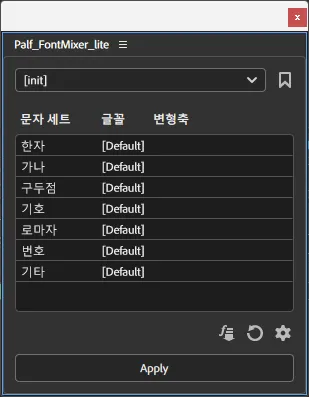
설치
- 01
Palf_FontMixer_1.1.1.jsxbin을 After Effects의 Scripts/ScriptUI Panels 폴더에 복사합니다.
- 02
After Effects를 다시 시작한 뒤 창 메뉴에서 Palf FontMixer를 엽니다.
- Windows
- C:\Program Files\Adobe\Adobe After Effects [버전]\Support Files\Scripts\ScriptUI Panels
- macOS
- /Applications/Adobe After Effects [버전]/Scripts/ScriptUI Panels
설치
- 01
Palf_FontMixer_lite_1.1.1.jsxbin을 After Effects의 Scripts/ScriptUI Panels 폴더에 복사합니다.
- 02
After Effects를 다시 시작한 뒤 창 메뉴에서 Palf FontMixer Lite를 엽니다.
- Windows
- C:\Program Files\Adobe\Adobe After Effects [버전]\Support Files\Scripts\ScriptUI Panels
- macOS
- /Applications/Adobe After Effects [버전]/Scripts/ScriptUI Panels
Pro 버전 라이선스 인증
Pro 버전을 처음 실행하면 패널에 라이선스 키 입력란이 표시됩니다. BOOTH 구매 시 주문 번호를, Lemon Squeezy 구매 시 결제 시 발급된 라이선스 키를 입력하십시오. 인증이 활성화되기까지 시간이 걸릴 수 있습니다.
Lite 버전에는 라이선스 인증이 없습니다.
FontMixer Pro 패널
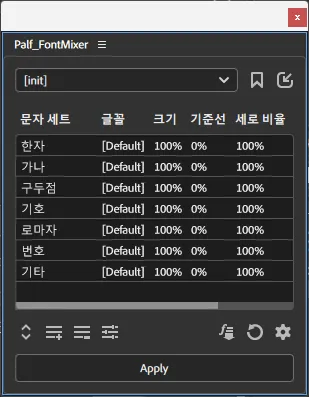
- 프리셋
- 저장된 글꼴 설정을 선택합니다.
- 문자 세트 목록
- 문자 세트, 글꼴, 크기, 기준선 등을 저장합니다. 위에서부터 순서대로 적용되며 더블 클릭하여 상세 설정을 엽니다.
- 글꼴 가져오기
- 선택한 텍스트 레이어의 글꼴을 선택 중인 문자 세트에 지정합니다.
- Apply
- 현재 설정을 선택한 텍스트 레이어에 적용합니다.
문자 세트 상세 설정
문자 세트 이름, 상대 크기, 기준선, 세로·가로 비율과 적용 문자를 설정합니다. 문자를 직접 입력하거나 \u0041 같은 Unicode, A-Z 같은 범위로 지정할 수 있습니다.
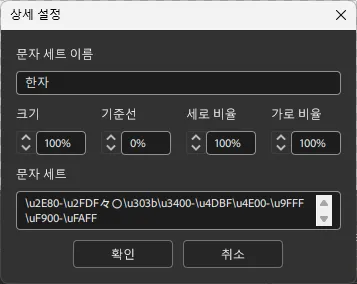
문자 세트는 위에서부터 적용됩니다. 범위가 겹치면 우선할 세트를 위로 이동하십시오.
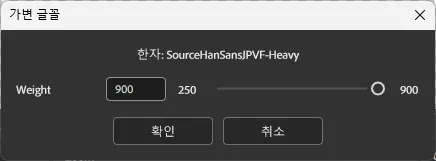
가변 글꼴
가변 글꼴을 사용하는 문자 세트를 선택하면 전용 버튼이 표시됩니다. 입력란 또는 슬라이더로 각 가변 축을 조절할 수 있습니다.
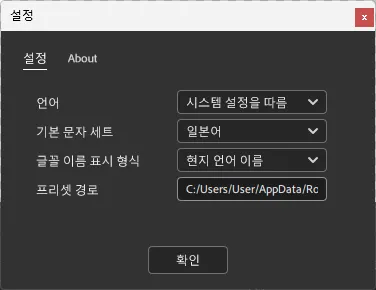
설정
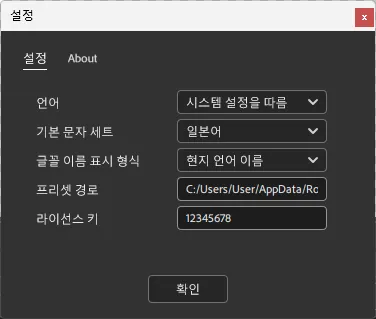
- 프리셋 경로
- 프리셋을 저장하고 불러올 폴더를 지정합니다.
- 언어
- 일본어, 영어, 중국어, 한국어 또는 시스템 설정 따르기를 선택합니다.
- 글꼴 이름 형식
- 패널에 표시할 로컬 이름, 영어 이름 또는 PostScript 이름을 선택합니다.
기본 작업 흐름
- 01
텍스트 레이어에 원하는 글꼴을 설정합니다.
- 02
글꼴을 지정할 문자 세트를 선택하고 글꼴 가져오기를 실행합니다.
- 03
필요에 따라 크기, 기준선, 문자 범위와 순서를 조절합니다.
- 04
대상 텍스트 레이어를 선택하고 Apply를 실행합니다.
Lite 버전
Lite 버전은 라이선스 없이 문자 세트별 글꼴 설정, 프리셋 저장 및 선택 레이어 적용을 제공합니다. 크기·기준선·비율, 사용자 문자 세트, 합성 글꼴 가져오기와 가변 축은 Pro 전용입니다.