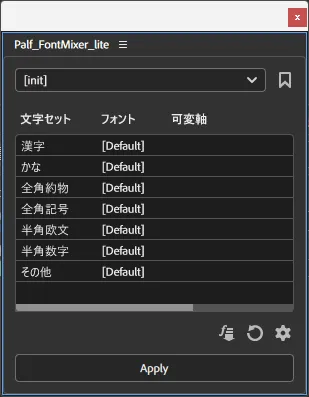
インストール
- 01
Palf_FontMixer_1.1.1.jsxbinをAfter Effectsの「Scripts/ScriptUI Panels」フォルダへコピーします。
- 02
After Effectsを再起動し、「ウィンドウ」メニューからPalf FontMixerを開きます。
- Windows
- C:\Program Files\Adobe\Adobe After Effects [version]\Support Files\Scripts\ScriptUI Panels
- macOS
- /Applications/Adobe After Effects [version]/Scripts/ScriptUI Panels
インストール
- 01
Palf_FontMixer_lite_1.1.1.jsxbinをAfter Effectsの「Scripts/ScriptUI Panels」フォルダへコピーします。
- 02
After Effectsを再起動し、「ウィンドウ」メニューからPalf FontMixer Liteを開きます。
- Windows
- C:\Program Files\Adobe\Adobe After Effects [version]\Support Files\Scripts\ScriptUI Panels
- macOS
- /Applications/Adobe After Effects [version]/Scripts/ScriptUI Panels
Pro版のライセンス認証
Pro版の初回起動時にライセンスキー入力欄が表示されます。BOOTHで購入した場合は注文番号を、Lemon Squeezyで購入した場合は発行されたライセンスキーを入力してください。認証が有効になるまで時間がかかる場合があります。
Lite版にライセンス認証はありません。
FontMixer Proパネル
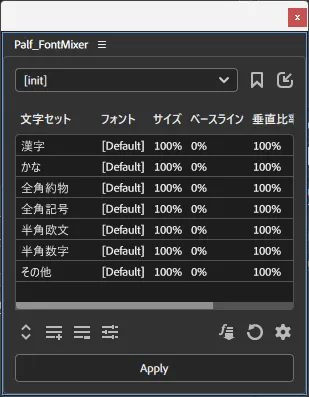
- プリセット
- 保存済みのフォント設定を選択します。
- 文字セット一覧
- 文字セットとフォント、サイズ、ベースライン等を保持します。上から順に判定され、ダブルクリックで詳細設定を開きます。
- フォント取得
- 選択したテキストレイヤーのフォントを、選択中の文字セットへ設定します。
- Apply
- 現在の設定を選択中のテキストレイヤーへ適用します。
文字セットの詳細設定
文字セット名、相対サイズ、ベースライン、垂直比率、水平比率と、適用する文字範囲を設定します。文字は直接入力のほか、\u0041のようなUnicode指定やA-Zの範囲指定が可能です。
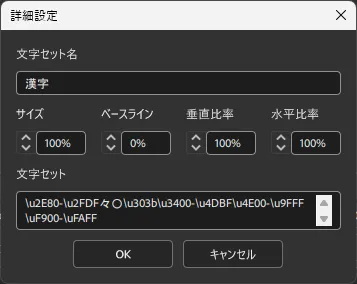
文字セットは上から順に適用されます。範囲が重複する場合は、優先したいセットを上へ移動してください。
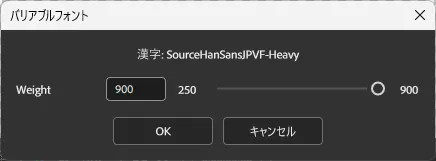
バリアブルフォント
バリアブルフォントを設定した文字セットを選ぶと専用ボタンが表示されます。フォントが持つ可変軸を入力欄またはスライダーで設定できます。
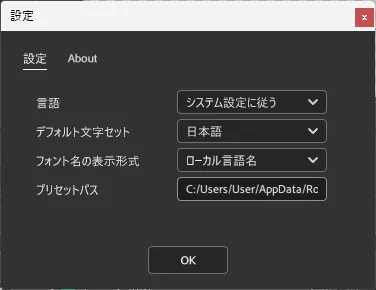
設定
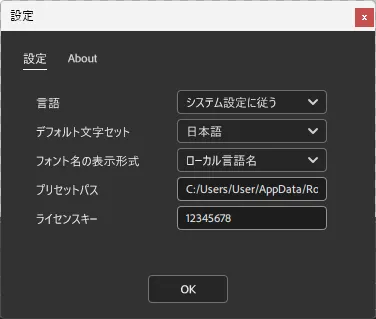
- プリセットパス
- プリセットを保存・読み込むフォルダを指定します。
- 言語
- 日本語、英語、中国語、韓国語、またはシステム設定に従う、から選択します。
- フォント名
- ローカル言語名、英語名、PostScript名からパネル表示を選択します。
基本ワークフロー
- 01
テキストレイヤーへ目的のフォントを設定します。
- 02
フォントを割り当てたい文字セットを選択し、「フォント取得」を実行します。
- 03
必要に応じてサイズ、ベースライン、文字範囲と順序を調整します。
- 04
対象のテキストレイヤーを選択してApplyを実行します。
Lite版
Lite版はライセンス不要で、文字セットごとのフォント設定、プリセット保存、選択レイヤーへの適用を行えます。Pro版のサイズ・ベースライン・比率、文字セット追加、合成フォント読み込み、バリアブル軸などの詳細機能は含まれません。