安装
- 01
将 Palf_FontMixer_1.1.1.jsxbin 复制到 After Effects 的 Scripts/ScriptUI Panels 文件夹。
- 02
重启 After Effects,然后从“窗口”菜单打开 Palf FontMixer。
- Windows
- C:\Program Files\Adobe\Adobe After Effects [版本]\Support Files\Scripts\ScriptUI Panels
- macOS
- /Applications/Adobe After Effects [版本]/Scripts/ScriptUI Panels
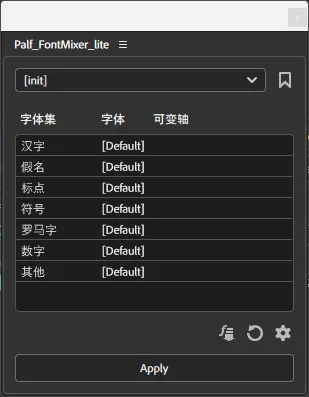
安装
- 01
将 Palf_FontMixer_lite_1.1.1.jsxbin 复制到 After Effects 的 Scripts/ScriptUI Panels 文件夹。
- 02
重启 After Effects,然后从“窗口”菜单打开 Palf FontMixer Lite。
- Windows
- C:\Program Files\Adobe\Adobe After Effects [版本]\Support Files\Scripts\ScriptUI Panels
- macOS
- /Applications/Adobe After Effects [版本]/Scripts/ScriptUI Panels
Pro 版许可证激活
首次启动 Pro 版时,面板会显示许可证密钥输入栏。在 BOOTH 购买时请输入订单号;在 Lemon Squeezy 购买时请输入结账时发放的许可证密钥。许可证生效可能需要一些时间。
Lite 版无需许可证认证。
FontMixer Pro 面板
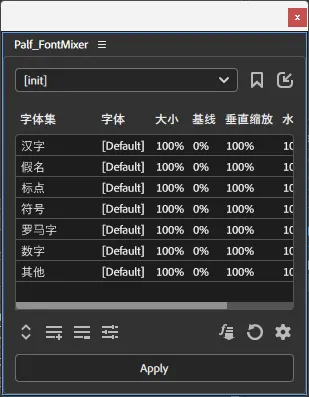
- 预设
- 选择已保存的字体设置。
- 字体集列表
- 保存字体集、字体、大小和基线等设置。系统从上到下判断,双击项目可编辑详细设置。
- 获取字体
- 将所选文本图层的字体设置到当前选中的字体集。
- Apply
- 将当前设置应用到所选文本图层。
字体集详细设置
可设置字体集名称、相对大小、基线、垂直与水平缩放以及适用字符。字符可直接输入,也可使用 \u0041 形式的 Unicode 或 A-Z 范围。
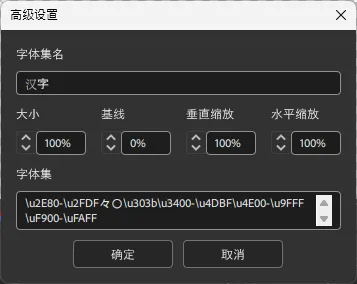
字体集按从上到下的顺序应用。范围重叠时,请将优先字体集移到上方。
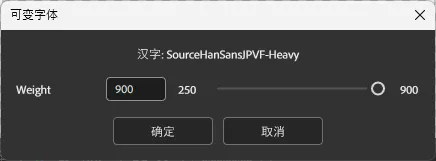
可变字体
选择使用可变字体的字体集后会显示专用按钮。可通过输入框或滑块调整字体提供的各个可变轴。
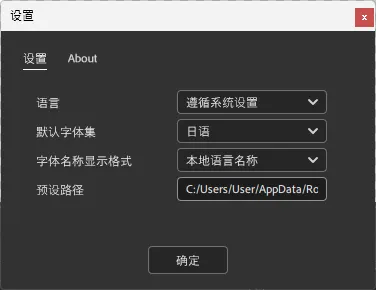
设置
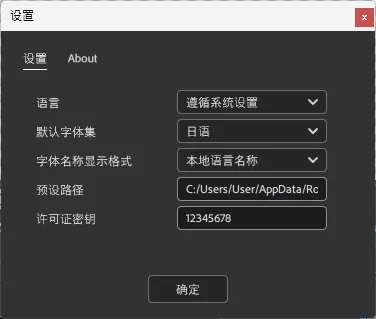
- 预设路径
- 指定保存和读取预设的文件夹。
- 语言
- 可选择日语、英语、中文、韩语或遵循系统设置。
- 字体名称格式
- 选择面板中显示本地语言名、英文名或 PostScript 名称。
基本流程
- 01
在文本图层上设置目标字体。
- 02
选择要分配字体的字体集,然后执行“获取字体”。
- 03
根据需要调整大小、基线、字符范围和顺序。
- 04
选择目标文本图层并执行 Apply。
Lite 版
Lite 版无需许可证,可按字体集设置字体、保存预设并应用到所选图层。大小、基线、缩放、自定义字体集、合成字体导入和可变轴等功能仅限 Pro 版。